

Bạn có thể tải video TikTok về máy tính ngay trong trình duyệt mà không cần cài phần mềm hoặc tiện ích mở rộng. Chỉ cần lấy đúng liên kết của bài đăng công khai, dán vào Snap3S, chọn phiên bản đang khả dụng rồi kiểm tra file trong thư mục Downloads/Tải về.
Cách này dùng được trên máy tính Windows, Mac và phần lớn máy Linux có trình duyệt hiện đại. Tuy nhiên, lựa chọn chất lượng HD hoặc không watermark phụ thuộc dữ liệu nguồn của từng bài đăng; không phải liên kết nào cũng cung cấp cùng một tập tin.
Đã có liên kết TikTok? Dán link công khai vào công cụ tải video TikTok của Snap3S để kiểm tra video, ảnh và âm thanh hiện có.
Tải video TikTok về máy tính →Cách tải video TikTok về máy tính trong 3 bước
Trước khi bắt đầu, hãy chắc chắn bài đăng vẫn mở được khi không đăng nhập. Snap3S không truy cập video riêng tư, bài chỉ dành cho bạn bè hoặc nội dung đã bị xóa.
- Sao chép liên kết: mở bài TikTok cần lưu, chọn Chia sẻ → Sao chép liên kết hoặc sao chép URL của đúng bài đăng trên thanh địa chỉ.
- Dán vào Snap3S: mở Snap3S TikTok Downloader, dán một liên kết duy nhất vào ô nhập rồi nhấn nút tải.
- Chọn và lưu file: chọn video HD hoặc phiên bản không watermark khi lựa chọn đó xuất hiện, chờ trình duyệt tải xong rồi mở file trong Downloads.

Không đóng tab khi file vẫn đang tải. Với video dung lượng lớn hoặc mạng không ổn định, trình duyệt có thể cần thêm thời gian trước khi file mở được.
Cách sao chép link TikTok trên máy tính
Nếu đang xem TikTok bằng trình duyệt, hãy mở riêng bài đăng cần tải. Bạn có thể dùng nút Chia sẻ của bài rồi chọn sao chép liên kết, hoặc sao chép URL đang hiển thị trên thanh địa chỉ sau khi trang video tải hoàn tất.
Một liên kết hợp lệ phải dẫn tới bài đăng cụ thể, không chỉ dẫn tới trang chủ, trang tìm kiếm hoặc hồ sơ người dùng. Khi nhận link rút gọn qua tin nhắn, hãy mở link trong trình duyệt, chờ chuyển tới video gốc rồi mới sao chép lại URL.
Nếu đang xem video trên điện thoại nhưng muốn tải bằng laptop, bạn có thể gửi link cho chính mình qua email hoặc ứng dụng nhắn tin. Không cần đăng nhập tài khoản TikTok trên Snap3S và không nên gửi mật khẩu cho bất kỳ website tải video nào.
TikTok cũng có chức năng tải chính thức khi nhà sáng tạo cho phép. Theo TikTok Help Center, nếu tùy chọn lưu không xuất hiện thì người đăng có thể đã tắt quyền tải. Hãy ưu tiên chức năng chính thức khi nó đáp ứng nhu cầu của bạn.
Tải video TikTok trên Windows bằng Chrome hoặc Edge
Trên Windows 10 và Windows 11, thao tác với Chrome và Edge gần như giống nhau:
- Mở liên kết TikTok và sao chép URL của bài đăng.
- Truy cập
snap3s.com/vi/tai-video-tiktokbằng tab mới. - Dán link bằng Ctrl + V, sau đó nhấn nút tải.
- Chọn định dạng video đang khả dụng và xác nhận lưu nếu trình duyệt hỏi.
- Chờ biểu tượng tải xuống báo hoàn tất trước khi mở file.
Chrome thường lưu file vào vị trí tải xuống mặc định. Google Chrome Help hướng dẫn người dùng mở khay tải xuống để xem file hoặc chọn Show in folder/Hiển thị trong thư mục. Nếu đã bật chế độ hỏi vị trí lưu, bạn cần chọn thư mục ở mỗi lượt tải.
Với Edge, bạn có thể vào Settings → Downloads để xem hoặc thay đổi thư mục lưu. Microsoft Support cũng cho phép bật lựa chọn hỏi vị trí trước mỗi lần tải.
Tải video TikTok trên Mac bằng Safari hoặc Chrome
Trên MacBook hoặc iMac, bạn không cần cài một ứng dụng TikTok downloader riêng:
- Mở bài đăng TikTok công khai trong Safari hoặc Chrome.
- Sao chép liên kết của bài đăng.
- Dán liên kết vào trang tải TikTok của Snap3S.
- Chọn file đang có và xác nhận tải xuống.
- Mở danh sách tải của trình duyệt để theo dõi tiến trình.
Trong Safari, biểu tượng tải xuống xuất hiện khi có lượt tải gần đây. Apple hướng dẫn rằng bạn có thể bấm biểu tượng kính lúp cạnh tên file để tìm mục đó trong Finder. Vị trí lưu có thể thay đổi tại Safari → Cài đặt → Cài đặt chung → Vị trí tải về tệp. Xem chi tiết tại Hỗ trợ Safari của Apple.
Nếu dùng Chrome trên Mac, mở khay tải xuống ở góc trình duyệt hoặc danh sách Downloads. Tổ hợp Command + Shift + J có thể bị ứng dụng khác sử dụng, vì vậy cách chắc chắn hơn là bấm biểu tượng tải xuống rồi chọn hiển thị file trong thư mục.
Video TikTok tải về nằm ở đâu trên máy tính?
Nếu bạn không thay đổi cài đặt, file thường nằm trong thư mục Downloads/Tải về của tài khoản đang sử dụng.
| Thiết bị hoặc trình duyệt | Cách tìm file nhanh |
|---|---|
| Windows | Mở File Explorer → Downloads hoặc bấm biểu tượng tải xuống trong Chrome/Edge. |
| macOS | Mở Finder → Downloads hoặc bấm kính lúp cạnh file trong danh sách tải Safari. |
| Chrome | Mở khay tải xuống và chọn Hiển thị trong thư mục. |
| Edge | Mở Downloads; kiểm tra vị trí hiện tại trong Settings → Downloads. |
| Safari | Mở danh sách tải xuống; kiểm tra vị trí đã cấu hình trong cài đặt chung. |
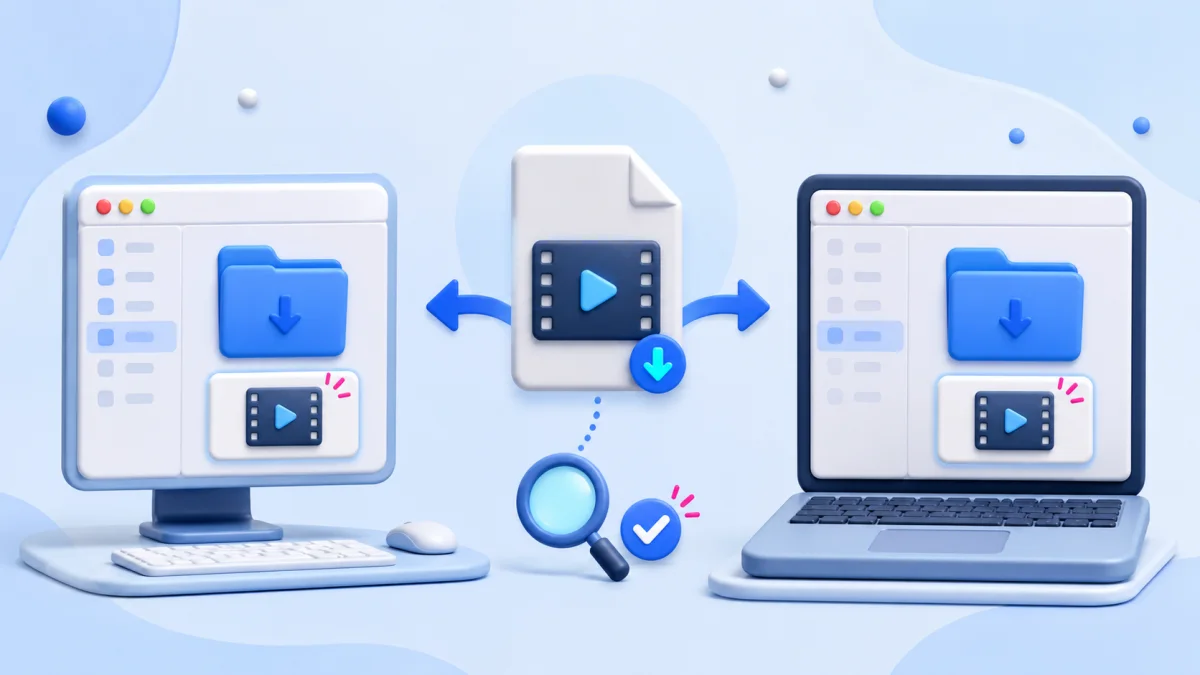
Nếu vẫn không thấy video, hãy sắp xếp thư mục theo ngày mới nhất và tìm các file video. Trình duyệt có thể đã đổi tên file, thêm số vào cuối tên hoặc lưu vào vị trí bạn chọn ở hộp thoại trước đó.
Có tải được video TikTok không logo và chất lượng HD không?
Snap3S chỉ hiển thị những lựa chọn nhận được từ bài đăng công khai tại thời điểm xử lý. Khi nguồn có phiên bản không watermark hoặc chất lượng cao, bạn có thể thấy nút tương ứng. Nếu lựa chọn đó không xuất hiện, đổi tên file hoặc bấm tải nhiều lần cũng không tạo thêm chất lượng mới.
“HD”, “Full HD” hay độ phân giải khác phải dựa trên file nguồn thực tế. Một video được đăng ở độ phân giải thấp không thể sắc nét hơn chỉ bằng cách đổi nhãn hoặc phần mở rộng. Vì vậy, nên chọn lựa chọn chất lượng tốt nhất đang hiển thị thay vì mặc định cho rằng mọi video đều có bản 1080p hoặc 4K.
Bài dạng Photo Mode có thể trả về từng ảnh thay vì MP4. Khi đó, hãy xem cách tải slideshow và ảnh TikTok. Nếu chỉ cần phần âm thanh, tham khảo cách tải nhạc TikTok thành MP3.
Vì sao bấm tải nhưng máy tính không lưu video?
Link không dẫn tới bài đăng công khai
Hãy mở link trong cửa sổ riêng tư hoặc khi chưa đăng nhập. Nếu video yêu cầu quyền truy cập, đã bị xóa hoặc chỉ dành cho bạn bè, công cụ bên ngoài cũng không thể lấy nguồn công khai.
Link rút gọn chưa chuyển hướng xong
Mở link bằng trình duyệt, chờ trang TikTok hiện đúng video rồi sao chép URL đầy đủ trên thanh địa chỉ. Không dán kèm nội dung tin nhắn, dấu chấm hoặc hai liên kết trong cùng một ô.
Trình duyệt đang chặn lượt tải
Kiểm tra biểu tượng tải xuống và thông báo cạnh thanh địa chỉ. Chỉ cho phép lượt tải khi bạn chắc chắn đang ở đúng tên miền snap3s.com; không tắt toàn bộ cơ chế bảo vệ của trình duyệt.
File chưa tải hoàn tất
Một file tải dở có thể không mở được hoặc chỉ phát vài giây. Giữ tab hoạt động, chờ tiến trình hoàn tất, sau đó xóa bản lỗi và tải lại một lần nếu cần.
Ổ đĩa không đủ dung lượng
Kiểm tra dung lượng trống của ổ lưu Downloads. Nếu Snap3S hiển thị nhiều lựa chọn, một phiên bản chất lượng thấp hơn thường có dung lượng nhỏ hơn và phù hợp hơn khi bộ nhớ hạn chế.
Nếu đã kiểm tra các bước trên, xem thêm bài không tải được video TikTok: nguyên nhân và cách khắc phục.
Dùng “Snap TikTok” trên máy tính có cần cài app không?
Khi tìm “snap TikTok trên máy tính”, nhiều người đang muốn một cách sao chép link rồi tải video ngay trên web. Với Snap3S, bạn không cần cài APK, phần mềm desktop hoặc tiện ích trình duyệt: công cụ hoạt động từ trang web trên Windows, macOS và Linux.
Không cài phần mềm giúp giảm rủi ro tải nhầm file thực thi không rõ nguồn gốc. Một công cụ tải video không cần quyền truy cập danh bạ, vị trí, mật khẩu TikTok hoặc quyền quản trị máy tính. Nếu website yêu cầu cài .exe, .dmg hay extension chỉ để dán một liên kết, hãy kiểm tra kỹ trước khi tiếp tục.
Nếu muốn thực hiện trên điện thoại, xem hướng dẫn riêng cho iPhone và Android.
Sử dụng video TikTok đúng quyền
Việc tải được một file không tự động trao cho bạn quyền đăng lại, bán, chạy quảng cáo hoặc xóa thông tin nhận diện của người sáng tạo. Chỉ nên tải nội dung do bạn sở hữu, được chủ sở hữu cho phép hoặc được pháp luật áp dụng cho phép sử dụng.
Nếu cần dùng video cho bài giảng, nghiên cứu, biên tập hay truyền thông thương mại, hãy kiểm tra quyền đối với hình ảnh, âm nhạc và nội dung xuất hiện trong video. Khi phù hợp, ghi nguồn và xin phép người sáng tạo trước khi xuất bản lại.
Câu hỏi thường gặp
Tải video TikTok về máy tính có cần đăng nhập không?
Không cần đăng nhập Snap3S hoặc cung cấp mật khẩu TikTok. Tuy nhiên, bài đăng phải công khai và nguồn tải phải khả dụng.
Video tải về trên Windows nằm ở đâu?
Thông thường file nằm trong thư mục Downloads của tài khoản Windows. Bạn cũng có thể mở biểu tượng tải xuống trong Chrome hoặc Edge rồi chọn hiển thị file trong thư mục.
Video tải về trên MacBook nằm ở đâu?
Safari thường lưu vào Downloads, trừ khi bạn đã đổi vị trí trong cài đặt. Bấm biểu tượng tải xuống rồi chọn kính lúp cạnh file để mở vị trí trong Finder.
Có thể tải TikTok về máy tính không logo không?
Có thể khi bài đăng công khai cung cấp nguồn tương ứng và Snap3S hiển thị lựa chọn đó. Không phải mọi liên kết đều có cùng phiên bản hoặc chất lượng.
Snap3S có tải video TikTok riêng tư không?
Không. Công cụ chỉ xử lý nội dung công khai và không vượt qua quyền riêng tư, yêu cầu đăng nhập hoặc giới hạn truy cập của TikTok.
Có cần cài phần mềm TikTok downloader cho Windows hoặc Mac không?
Không. Bạn có thể dùng Snap3S trực tiếp trong Chrome, Edge hoặc Safari mà không cài chương trình hay tiện ích mở rộng.
Sẵn sàng tải? Sao chép liên kết của một bài TikTok công khai, dán vào Snap3S và chọn file đang khả dụng.
Mở Snap3S TikTok Downloader →