
Bạn đã dán link nhưng công cụ báo lỗi, nút tải không xuất hiện hoặc tải xong mà không thấy video? Mỗi hiện tượng có thể đến từ một nguyên nhân khác nhau. Thử lại liên tục thường không giải quyết được vấn đề nếu liên kết không hợp lệ, bài đăng không còn công khai hoặc trình duyệt đang chặn file.
Hướng dẫn này giúp bạn xác định đúng lỗi trước khi xử lý. Snap3S chỉ phân tích nội dung TikTok công khai và chỉ hiển thị những định dạng mà nguồn cung cấp tại thời điểm kiểm tra; công cụ không truy cập tài khoản riêng tư hoặc vượt qua giới hạn của nền tảng.
Muốn kiểm tra lại liên kết? Sao chép link trực tiếp từ TikTok rồi dán vào Snap3S TikTok Downloader.
Kiểm tra link TikTok →Kiểm tra nhanh trước khi sửa lỗi
Trước tiên, hãy trả lời bốn câu hỏi sau:
- Bạn có mở được chính video đó khi dùng cửa sổ ẩn danh hoặc khi chưa đăng nhập TikTok không?
- Link có được lấy từ Chia sẻ → Sao chép liên kết trên đúng bài đăng không?
- Snap3S có hiển thị thông tin video hoặc bất kỳ lựa chọn tải nào không?
- Trình duyệt có báo đã tải xong nhưng file chưa xuất hiện trong Ảnh hoặc Thư viện không?
Nếu câu trả lời cho câu đầu tiên là “không”, bài đăng có thể không còn công khai. Nếu kết quả đã xuất hiện nhưng file không được lưu, vấn đề thường nằm ở trình duyệt, kết nối, dung lượng hoặc vị trí tải xuống.
| Hiện tượng | Nguyên nhân nên kiểm tra trước | |---|---| | Báo liên kết không hợp lệ | Link thiếu, link sai hoặc không phải URL bài đăng | | Không tìm thấy video | Bài riêng tư, đã xóa hoặc bị giới hạn | | Có kết quả nhưng bấm tải không chạy | Trình duyệt chặn, tab bị đóng hoặc mạng gián đoạn | | File tải về không mở được | File chưa hoàn tất hoặc nguồn tạm thời lỗi | | Không thấy file trên điện thoại | File nằm trong Tệp hoặc Downloads, chưa vào thư viện |
1. Sao chép lại đúng liên kết TikTok
Một link bị thiếu ký tự, dính dấu câu ở cuối hoặc trỏ đến trang hồ sơ sẽ không cho công cụ biết bạn muốn tải bài đăng nào. Cách an toàn nhất là mở video trong TikTok, chạm Chia sẻ, chọn Sao chép liên kết, sau đó dán nguyên link vào Snap3S.
Nếu bạn nhận link qua tin nhắn, hãy mở link đó trước rồi sao chép lại từ bài đăng. Không nên tự xóa các tham số trong URL khi chưa kiểm tra, vì một số link chia sẻ cần chuyển hướng để xác định video gốc.
Bạn cũng nên kiểm tra xem ô nhập có vô tình chứa hai đường dẫn, một đoạn mô tả hoặc dấu chấm ở cuối hay không. Xóa toàn bộ ô rồi dán lại một link duy nhất.
2. Kiểm tra video có còn công khai không
Snap3S không tải được video của tài khoản riêng tư, bài chỉ dành cho bạn bè hoặc nội dung yêu cầu đăng nhập. Video từng công khai cũng có thể đã bị chủ tài khoản chuyển sang riêng tư, giới hạn người xem hoặc xóa khỏi TikTok.
Để kiểm tra, hãy mở link trong cửa sổ ẩn danh của trình duyệt. Nếu TikTok yêu cầu đăng nhập hoặc thông báo nội dung không khả dụng, công cụ bên ngoài cũng có thể không nhận được nguồn video.
Không nên nhập tài khoản hoặc mật khẩu TikTok vào bất kỳ website tải video nào. Việc một công cụ yêu cầu đăng nhập không biến video riêng tư thành nội dung bạn được phép tải.
3. Đợi link rút gọn chuyển tới video gốc
TikTok thường chia sẻ liên kết rút gọn. Bình thường trình duyệt sẽ chuyển link này tới địa chỉ đầy đủ của bài đăng, nhưng quá trình có thể thất bại khi mạng yếu, VPN hoặc bộ lọc riêng tư chặn chuyển hướng.
Hãy thử:
- Mở link rút gọn trong Safari hoặc Chrome.
- Chờ trang video tải xong.
- Sao chép URL đang hiển thị trên thanh địa chỉ.
- Dán URL đó vào Snap3S và kiểm tra lại.
Nếu link mở sang một video khác, hãy quay lại TikTok và lấy link trực tiếp từ đúng bài đăng thay vì dùng địa chỉ đã được chuyển tiếp qua nhiều ứng dụng.
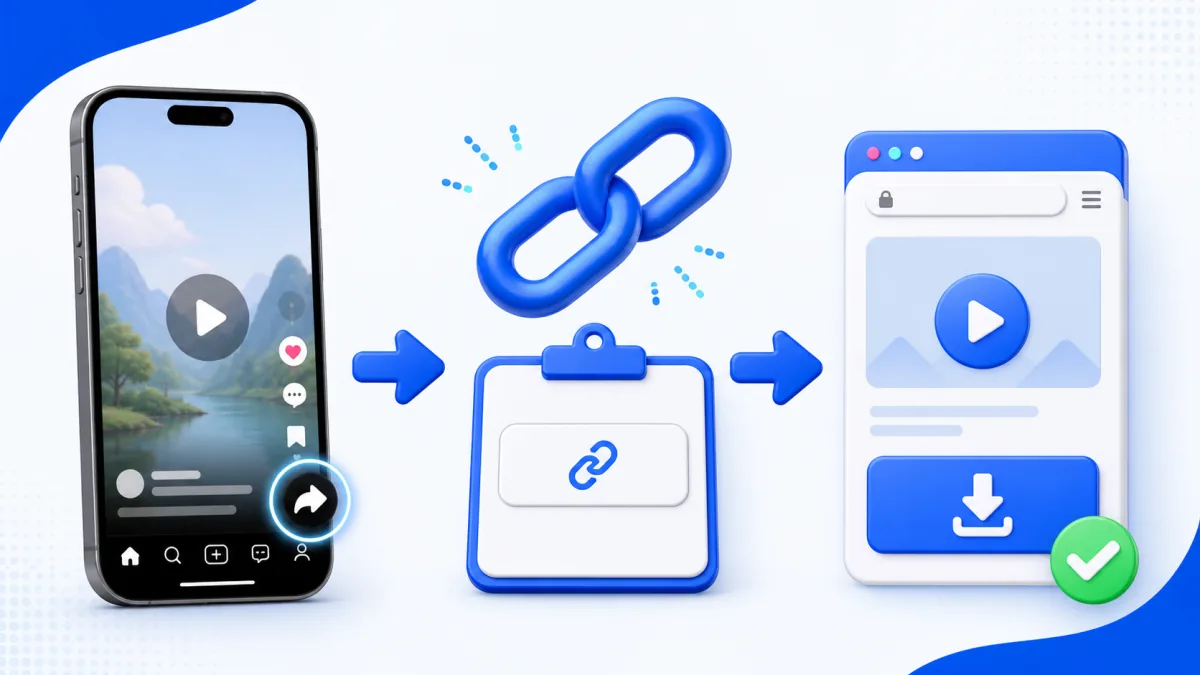
4. Tải lại trang khi nguồn xử lý tạm thời không khả dụng
Có lúc bài đăng vẫn công khai nhưng dữ liệu video chưa được trả về đầy đủ. Nguyên nhân có thể là kết nối tạm thời, thay đổi từ nguồn hoặc yêu cầu xử lý bị gián đoạn. Trong trường hợp này, thao tác hợp lý là tải lại trang một lần, dán lại link và thử sau vài phút.
Nếu nhiều link công khai khác vẫn tải bình thường, lỗi có thể chỉ nằm ở bài đăng đang kiểm tra. Nếu mọi link đều lỗi, hãy đổi giữa Wi-Fi và dữ liệu di động để loại trừ vấn đề mạng, sau đó thử lại bằng trình duyệt khác.
Đừng bấm nút tải liên tục trong thời gian ngắn. Việc tạo nhiều yêu cầu không làm nguồn xuất hiện sớm hơn và có thể khiến bạn khó nhận biết lần tải nào thực sự hoàn tất.
5. Kiểm tra trình duyệt có chặn file tải xuống không
Khi Snap3S đã hiển thị kết quả nhưng chạm nút tải không có phản hồi, hãy xem thông báo cạnh thanh địa chỉ hoặc danh sách tải xuống của trình duyệt. Safari và Chrome có thể yêu cầu bạn xác nhận trước khi lưu file, đặc biệt khi trang mở thêm một lượt tải.
Trên iPhone, nếu Safari không tải được cả những trang khác, Apple khuyến nghị kiểm tra kết nối, VPN và cài đặt JavaScript. Không cần tắt toàn bộ tính năng bảo mật của trình duyệt chỉ để lưu một video.
Trên Android, mở Chrome → menu ba chấm → Tệp đã tải xuống để xem lượt tải đang chờ, bị tạm dừng hay đã thất bại. Google cũng lưu ý rằng Chrome có thể chặn một số lượt tải; hãy đọc lý do cảnh báo trước khi quyết định tiếp tục.
Luôn kiểm tra bạn đang truy cập đúng tên miền snap3s.com. Không cài tiện ích, APK hoặc cấp quyền danh bạ, vị trí và tài khoản TikTok để xử lý lỗi tải file.
6. Giữ kết nối ổn định và kiểm tra dung lượng trống
Video HD có thể tải lâu hơn bản chất lượng thấp. Nếu tab bị đóng, điện thoại chuyển mạng hoặc chế độ tiết kiệm pin làm trình duyệt dừng nền, file có thể chỉ được tải một phần.
Khi thấy lỗi mạng hoặc file không mở được:
- chuyển sang Wi-Fi ổn định nếu dữ liệu di động chập chờn;
- giữ tab mở cho tới khi trình duyệt báo hoàn tất;
- kiểm tra dung lượng trống trên thiết bị;
- xóa file tải dở rồi thử lại một lần;
- chọn chất lượng thấp hơn nếu kết quả có nhiều lựa chọn.
Không đổi phần mở rộng của một file lỗi sang .mp4. Đổi tên không thể bổ sung phần dữ liệu còn thiếu.
7. Tìm đúng thư mục lưu video
Nhiều trường hợp video đã tải thành công nhưng người dùng tìm ngay trong ứng dụng Ảnh hoặc Thư viện và nghĩ rằng file bị mất.
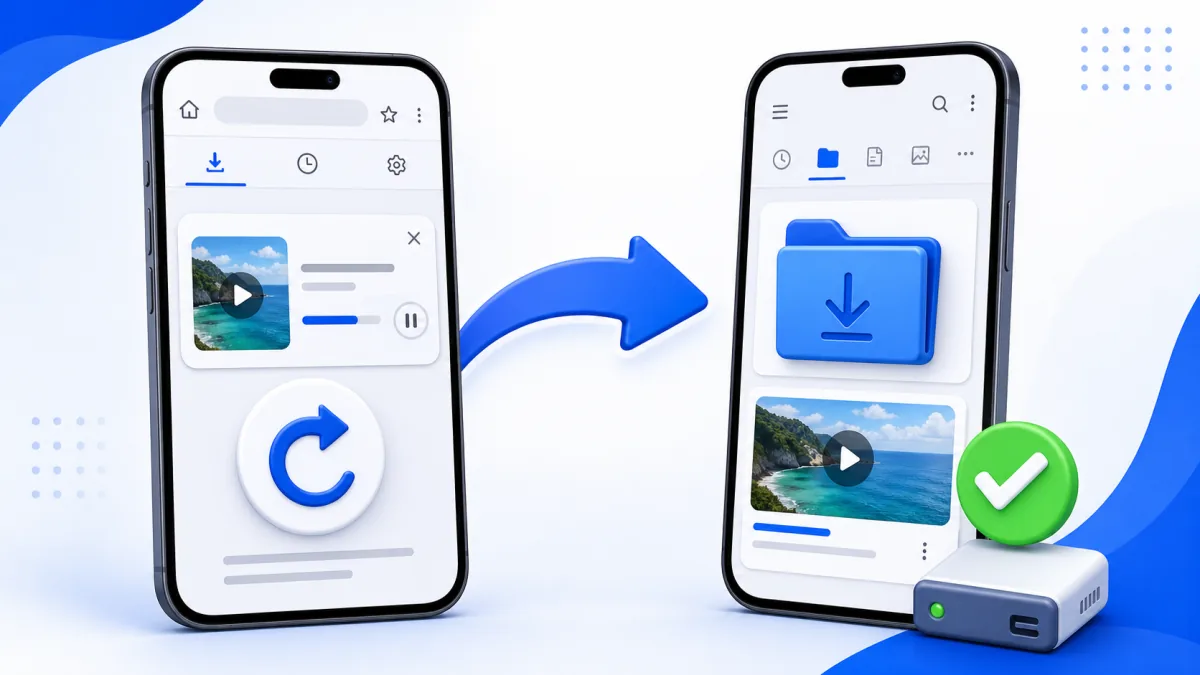
Trên iPhone
Theo hướng dẫn của Apple, file tải từ Safari thường nằm trong ứng dụng Tệp. Mở Tệp → Duyệt → iCloud Drive → Tải về; nếu chưa thấy, chạm biểu tượng tải xuống cạnh thanh địa chỉ Safari để kiểm tra trạng thái. Sau khi mở được video, dùng Chia sẻ → Lưu video nếu muốn đưa file vào ứng dụng Ảnh.
Xem hướng dẫn chi tiết tại bài cách tải video TikTok trên iPhone không cần app.
Trên Android
Chrome lưu file vào vị trí tải xuống mặc định. Mở Files, Files by Google hoặc trình quản lý tệp của hãng, vào Downloads/Tải xuống rồi sắp xếp theo file mới nhất. Nếu video mở bình thường nhưng chưa xuất hiện trong Thư viện, bạn có thể chuyển nó sang thư mục Movies.
Xem thêm cách tải video TikTok trên Android không logo.
8. Chọn đúng loại nội dung và định dạng có sẵn
Không phải link TikTok nào cũng trả về cùng một loại file. Một bài Photo Mode có thể cung cấp nhiều ảnh thay vì một video MP4. Một số bài có nguồn âm thanh riêng, trong khi bài khác chỉ có video. Tùy chọn không watermark cũng không phải lúc nào xuất hiện giống nhau.
Vì vậy, việc không thấy nút MP3 không có nghĩa toàn bộ công cụ bị lỗi. Snap3S chỉ hiển thị định dạng thực sự nhận được từ bài đăng công khai tại thời điểm xử lý.
- Với bài đăng dạng ảnh, xem cách tải slideshow và ảnh TikTok.
- Nếu cần phần sound, xem cách tải nhạc và âm thanh TikTok thành MP3.
Nếu kết quả chỉ có một số lựa chọn, hãy dùng định dạng đang khả dụng thay vì tìm cách buộc nguồn tạo ra file không tồn tại.
Khi nào thử lại, khi nào nên dừng?
Bạn nên thử lại sau vài phút khi link vẫn mở công khai, các video khác tải được và lỗi chỉ xuất hiện tạm thời. Đổi mạng hoặc trình duyệt cũng hữu ích nếu trang không phản hồi hoặc lượt tải bị gián đoạn.
Bạn nên dừng khi bài đăng đã bị xóa, chuyển sang riêng tư, yêu cầu quyền truy cập hoặc không cung cấp định dạng mong muốn. Snap3S không vượt qua quyền riêng tư, không khôi phục nội dung đã xóa và không thể tạo một nguồn tải mà TikTok không cung cấp.
Cuối cùng, chỉ tải nội dung do bạn sở hữu, được chủ sở hữu cho phép hoặc được phép sử dụng theo quy định áp dụng. Việc tải được file không tự động trao cho bạn quyền đăng lại, bán hoặc dùng nội dung cho mục đích thương mại.
Câu hỏi thường gặp
Tại sao Snap3S báo liên kết TikTok không hợp lệ?
Link có thể bị thiếu, chứa thêm văn bản, trỏ đến hồ sơ thay vì bài đăng hoặc chưa chuyển từ link rút gọn sang video gốc. Hãy sao chép lại bằng Chia sẻ → Sao chép liên kết.
Có tải được video TikTok riêng tư không?
Không. Snap3S chỉ xử lý bài đăng công khai mà nguồn cho phép truy cập; công cụ không yêu cầu thông tin đăng nhập và không vượt qua cài đặt riêng tư.
Tại sao tải xong nhưng không thấy video trong Ảnh?
Trên iPhone, video thường nằm trong thư mục Tải về của ứng dụng Tệp. Trên Android, hãy kiểm tra Downloads bằng Files hoặc trình quản lý tệp trước khi tải lại.
Vì sao không có lựa chọn video không logo hoặc MP3?
Các lựa chọn phụ thuộc loại bài đăng và dữ liệu nguồn đang cung cấp. Không phải mọi link đều có cùng định dạng, chất lượng hoặc nguồn âm thanh riêng.
Đổi trình duyệt có khắc phục được lỗi không?
Có thể, nếu lỗi nằm ở phiên trình duyệt, quyền tải xuống hoặc kết nối. Tuy nhiên, đổi trình duyệt sẽ không giúp tải bài riêng tư, đã xóa hoặc bị giới hạn.
Link vẫn còn công khai? Sao chép lại nguyên liên kết, dán vào Snap3S và chọn một định dạng đang khả dụng.
Thử tải lại video TikTok →