
320 kbps là mức bitrate cao của định dạng MP3, nhưng con số trên file không tự bảo đảm âm thanh tốt hơn. Chất lượng cuối cùng vẫn bị giới hạn bởi âm thanh trong video nguồn. Chuyển một nguồn chất lượng thấp thành file ghi nhãn 320 kbps chỉ làm file lớn hơn, không tạo lại chi tiết đã mất.
Snap3S cho phép xử lý link YouTube và tải MP3 khi lựa chọn đó khả dụng. Bài này giúp bạn chọn bitrate hợp lý thay vì mặc định chọn số cao nhất.
Muốn kiểm tra nguồn âm thanh? Dán link vào công cụ YouTube sang MP3 và xem tùy chọn thực tế.
Chuyển YouTube sang MP3 →Cách chuyển YouTube sang MP3
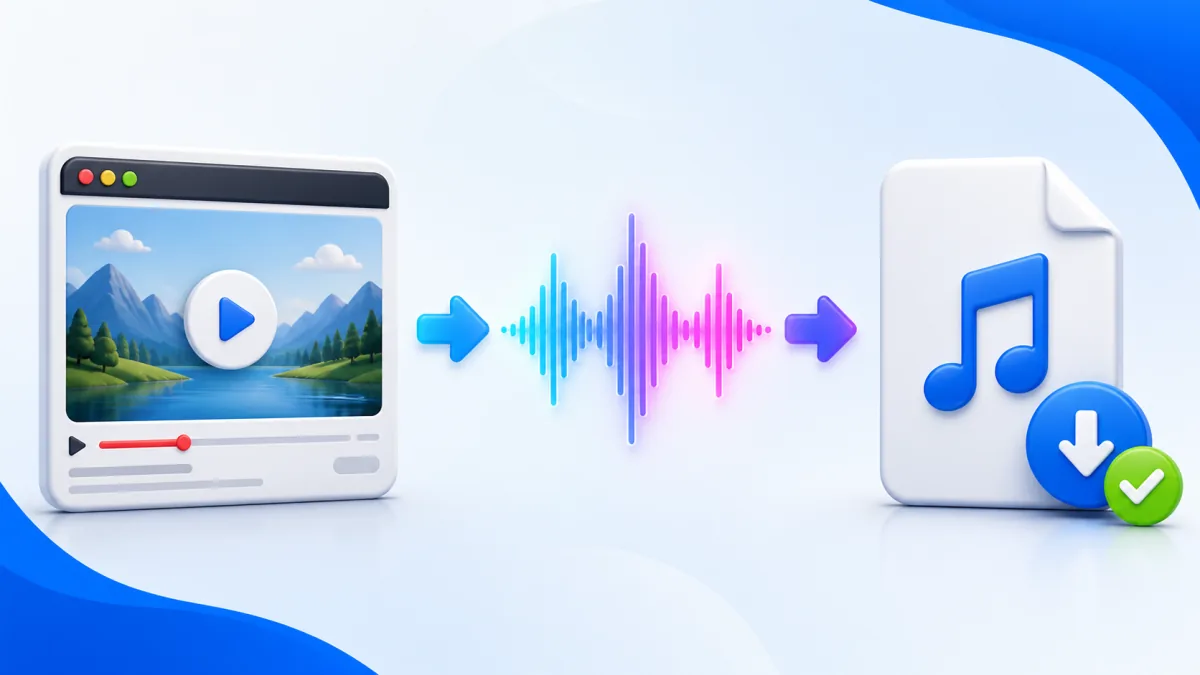
- Sao chép link: mở video công khai và chọn Chia sẻ → Sao chép đường liên kết.
- Mở công cụ MP3: truy cập trang YouTube sang MP3 của Snap3S.
- Dán URL: dán một liên kết đầy đủ và chờ dữ liệu được xử lý.
- Chọn MP3: chọn bitrate nếu kết quả cung cấp nhiều lựa chọn.
- Lưu file: chờ trình duyệt hoàn tất rồi mở thư mục Tải về.
YouTube cho biết ứng dụng chính thức không cung cấp chức năng tải riêng audio hoặc MP3; các bản tải ngoại tuyến của YouTube được lưu để xem trong ứng dụng. Vì vậy, hãy phân biệt “lưu ngoại tuyến” với một file MP3 có thể mở bằng trình phát khác.
128 kbps và 320 kbps khác nhau thế nào?
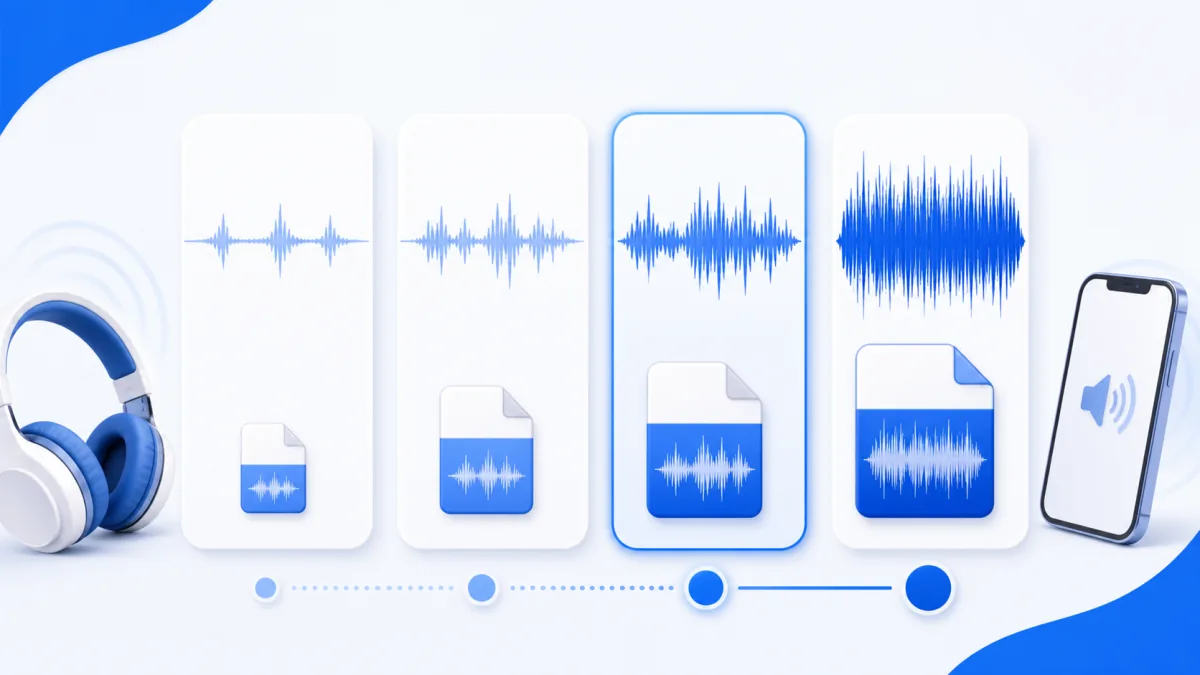
| Bitrate | Phù hợp với | Đánh đổi | |---|---|---| | 96–128 kbps | giọng nói, bài giảng, podcast | file nhỏ, đủ rõ cho nội dung nói | | 192 kbps | nghe hằng ngày bằng loa/earbud phổ thông | cân bằng chất lượng và dung lượng | | 256 kbps | nhạc, tai nghe tốt | file lớn hơn, giữ thêm chi tiết | | 320 kbps | nguồn tốt, nghe nhạc cần mức MP3 cao | dung lượng lớn nhất trong các mức phổ biến |
Với podcast hoặc phỏng vấn, 128 kbps thường tiết kiệm đáng kể mà giọng nói vẫn rõ. Với nhạc có nhiều lớp âm, 256 hoặc 320 kbps có thể phù hợp hơn nếu nguồn đủ tốt.
320 kbps có phải chất lượng gốc không?
Không nhất thiết. MP3 là định dạng nén mất dữ liệu. Ngoài ra, âm thanh trên YouTube đã trải qua quá trình mã hóa của nền tảng. Chuyển tiếp sang MP3 là thêm một bước xử lý, nên không thể gọi mọi file 320 kbps là “lossless” hay “chất lượng phòng thu”.
Nguyên tắc đúng là: chọn mức cao khi bạn cần và khi nguồn hỗ trợ, nhưng không khẳng định công cụ có thể nâng chất lượng thật của bản gốc.
File MP3 tải về nằm ở đâu?
iPhone
Mở Tệp → Duyệt → Tải về. MP3 không nằm trong ứng dụng Ảnh. Bạn có thể mở bằng trình phát hỗ trợ hoặc chia sẻ sang ứng dụng quản lý âm thanh. Apple hướng dẫn cách tìm file tải từ Safari trong ứng dụng Tệp.
Android
Mở Files/Files by Google → Downloads hoặc Chrome → Tệp đã tải xuống. Có thể chuyển file sang thư mục Music để ứng dụng nghe nhạc dễ nhận diện.
Máy tính
Chrome, Edge, Firefox và Safari thường lưu vào Downloads trừ khi bạn chọn vị trí khác. Kiểm tra lịch sử tải trước khi chuyển đổi lại.
Khi nào nên tải MP4 thay vì MP3?
Chọn MP4 nếu hình ảnh, phụ đề trực quan hoặc thao tác trên màn hình là phần quan trọng của nội dung. Dùng công cụ tải video YouTube, rồi xem hướng dẫn chọn MP4 và độ phân giải.
Chọn MP3 cho podcast, bài giảng hoặc âm thanh bạn có quyền lưu và không cần hình. Nếu link lỗi, xem bài khắc phục lỗi tải YouTube.
Bản quyền và sử dụng âm thanh
Chỉ chuyển đổi nội dung của bạn, nội dung được cấp phép hoặc trường hợp pháp luật cho phép. Không phát hành lại bài hát, bán file, dùng trong quảng cáo hoặc nhận là tác phẩm của mình khi chưa có quyền từ chủ sở hữu.
Câu hỏi thường gặp
MP3 320 kbps có luôn tốt hơn 128 kbps không?
Không phải trong mọi trường hợp. Với giọng nói, khác biệt có thể nhỏ; chất lượng cuối cùng còn phụ thuộc âm thanh nguồn và thiết bị nghe.
Chuyển lên 320 kbps có nâng chất lượng nguồn thấp không?
Không. Bitrate đầu ra cao hơn không thể khôi phục chi tiết đã bị mất trong nguồn.
MP3 tải về nằm ở đâu trên iPhone?
Thông thường file nằm trong thư mục Tải về của ứng dụng Tệp, không nằm trong Ảnh.
Có thể chuyển video riêng tư sang MP3 không?
Không. Snap3S chỉ xử lý nội dung công khai mà nguồn cho phép truy cập.
Đã có video công khai? Dán link và chọn MP3 phù hợp với nội dung thay vì chỉ nhìn vào con số lớn nhất.
Mở công cụ YouTube MP3 →