
Bạn có thể tải một video YouTube công khai trên iPhone bằng Safari mà không cần cài ứng dụng downloader. Điểm dễ gây nhầm lẫn là Safari thường lưu video vào Tệp, trong khi nhiều người lại tìm ngay trong Ảnh và tưởng rằng lượt tải đã thất bại.
Snap3S chỉ hiển thị định dạng và chất lượng nhận được từ nguồn tại thời điểm xử lý. Video riêng tư, đã xóa hoặc yêu cầu quyền truy cập có thể không tải được.
Đang dùng iPhone? Sao chép link YouTube rồi dán vào Snap3S YouTube Downloader trên Safari.
Tải video YouTube trên iPhone →Cách tải video YouTube trên iPhone
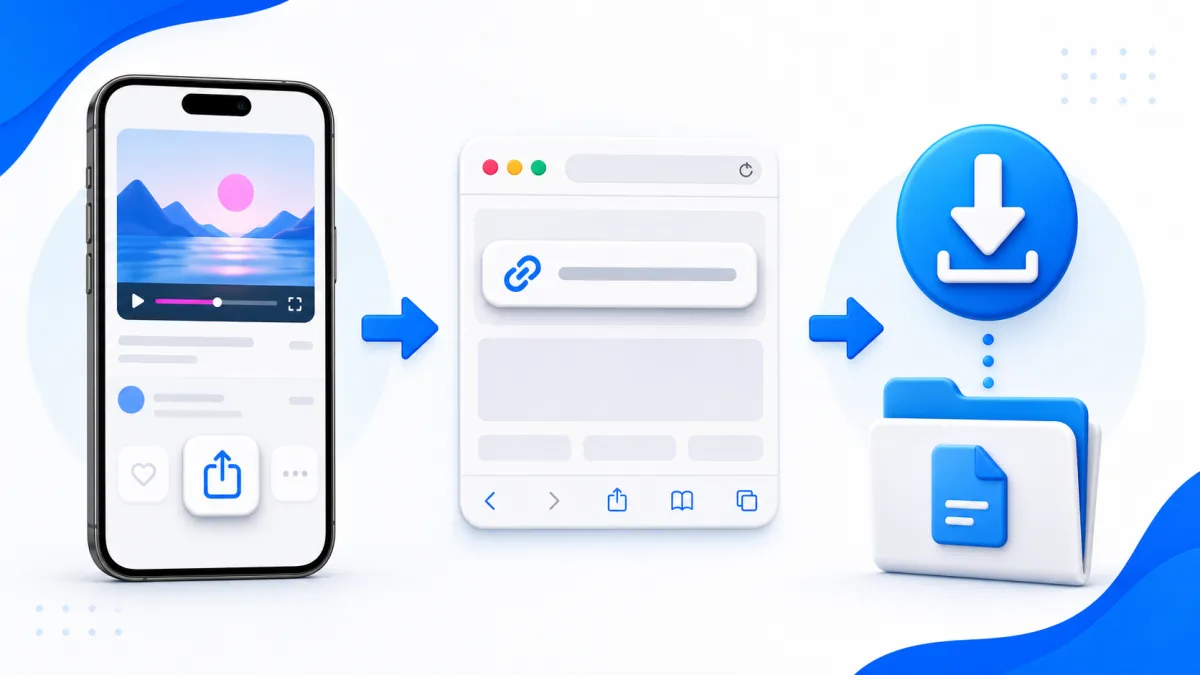
- Lấy liên kết: trong YouTube, mở video rồi chạm Chia sẻ → Sao chép đường liên kết.
- Mở Safari: truy cập trang tải video YouTube của Snap3S.
- Dán link: chạm giữ ô nhập, chọn Dán rồi bắt đầu xử lý.
- Chọn MP4: chọn độ phân giải phù hợp trong các lựa chọn đang hiển thị.
- Xác nhận: chạm Tải về nếu Safari hỏi và chờ tới khi file hoàn tất.
Không đóng tab khi biểu tượng tải của Safari vẫn đang chạy. Với video dài hoặc chất lượng cao, hãy dùng Wi-Fi ổn định và kiểm tra dung lượng iPhone trước.
Video YouTube tải về nằm ở đâu?
Theo hướng dẫn chính thức của Apple, file tải từ Internet có thể được tìm trong Tệp → Duyệt → iCloud Drive → Tải về. Tùy cài đặt Safari, vị trí cũng có thể là Trên iPhone → Tải về.
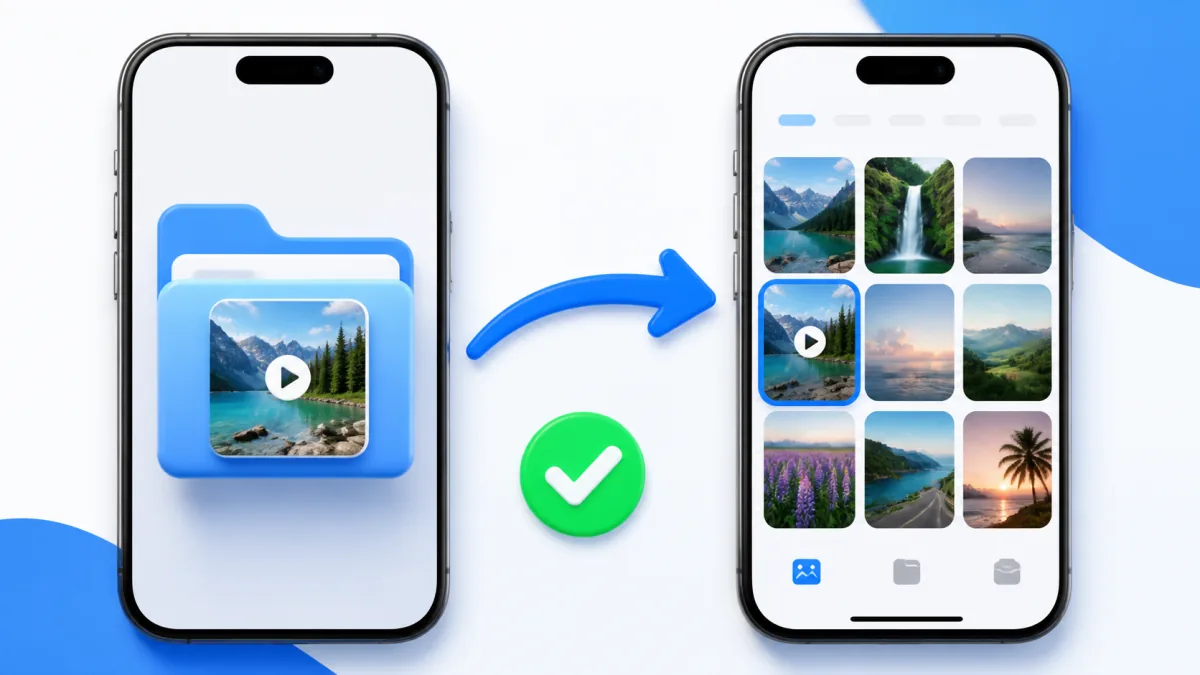
Nếu vừa tải xong, chạm biểu tượng mũi tên tải về cạnh trường tìm kiếm Safari rồi chọn file. Việc video chưa có trong ứng dụng Ảnh là bình thường.
Cách chuyển video từ Tệp sang Ảnh
- Mở video trong ứng dụng Tệp.
- Chạm nút Chia sẻ.
- Chọn Lưu video nếu tùy chọn xuất hiện.
- Mở Ảnh và kiểm tra mục gần đây.
Nếu không thấy “Lưu video”, hãy chắc chắn file đã tải đủ và iPhone có thể phát định dạng đó. Không đổi đuôi file thủ công để ép hệ thống nhận diện.
Nên chọn 720p, 1080p hay 4K trên iPhone?
720p giúp tiết kiệm dữ liệu và dung lượng. 1080p thường cân bằng tốt giữa độ nét và kích thước trên điện thoại. 4K chỉ có ý nghĩa khi video nguồn thật sự có 4K, thiết bị còn nhiều bộ nhớ và bạn dự định xem trên màn hình lớn.
YouTube mô tả 4K là độ phân giải khoảng 3840 × 2160, có lượng chi tiết gấp bốn lần 1080p. Tuy nhiên, chọn 4K không thể cải thiện một video vốn chỉ được đăng ở 720p. Xem bảng lựa chọn trong bài tải YouTube MP4, HD, 1080p và 4K.
Vì sao Safari không tải được video?
- Link không hợp lệ: sao chép lại từ menu Chia sẻ thay vì chép một phần URL.
- Video không công khai: bài riêng tư, thành viên hoặc đã xóa có thể không xử lý được.
- Safari không phản hồi: thử tải lại trang, kiểm tra Wi-Fi, VPN và JavaScript.
- Không đủ dung lượng: vào Cài đặt → Cài đặt chung → Dung lượng iPhone.
- File tải dở: xóa bản lỗi, chọn chất lượng thấp hơn và thử lại một lần.
Nếu lỗi xuất hiện với nhiều thiết bị hoặc mọi liên kết, xem checklist khắc phục lỗi tải video YouTube.
Tải YouTube Shorts và MP3 trên iPhone
Link Shorts có thể được dán trực tiếp như video thường; hướng dẫn riêng tại cách tải YouTube Shorts. Nếu chỉ cần âm thanh, chuyển sang YouTube sang MP3. MP3 cũng nằm trong Tệp, không xuất hiện trong Ảnh.
Câu hỏi thường gặp
Có cần cài app để tải YouTube trên iPhone không?
Không. Bạn có thể dùng Safari và công cụ web, sau đó quản lý file bằng ứng dụng Tệp.
Tại sao video tải xong không có trong Ảnh?
Safari thường lưu file vào Tải về trong ứng dụng Tệp. Mở video, chạm Chia sẻ rồi chọn Lưu video.
Có tải video YouTube 4K trên iPhone được không?
Chỉ khi nguồn và kết quả có tùy chọn 4K. File lớn cần nhiều dung lượng và kết nối ổn định.
Snap3S có tải video riêng tư không?
Không. Công cụ chỉ xử lý nội dung công khai mà nguồn cho phép truy cập.
Đã kiểm tra dung lượng? Dán link công khai và chọn chất lượng phù hợp với iPhone.
Mở công cụ tải YouTube →