
Trên Android, bạn có thể dùng Chrome để tải video YouTube công khai mà không phải cài APK hoặc cấp quyền cho ứng dụng downloader không rõ nguồn gốc. File MP4 thường đi vào thư mục Downloads/Tải xuống, sau đó có thể mở bằng Files hoặc trình quản lý tệp của hãng.
Đã sao chép link? Dán vào công cụ tải video YouTube và chọn MP4 đang khả dụng.
Tải YouTube trên Android →Cách tải video YouTube bằng Chrome
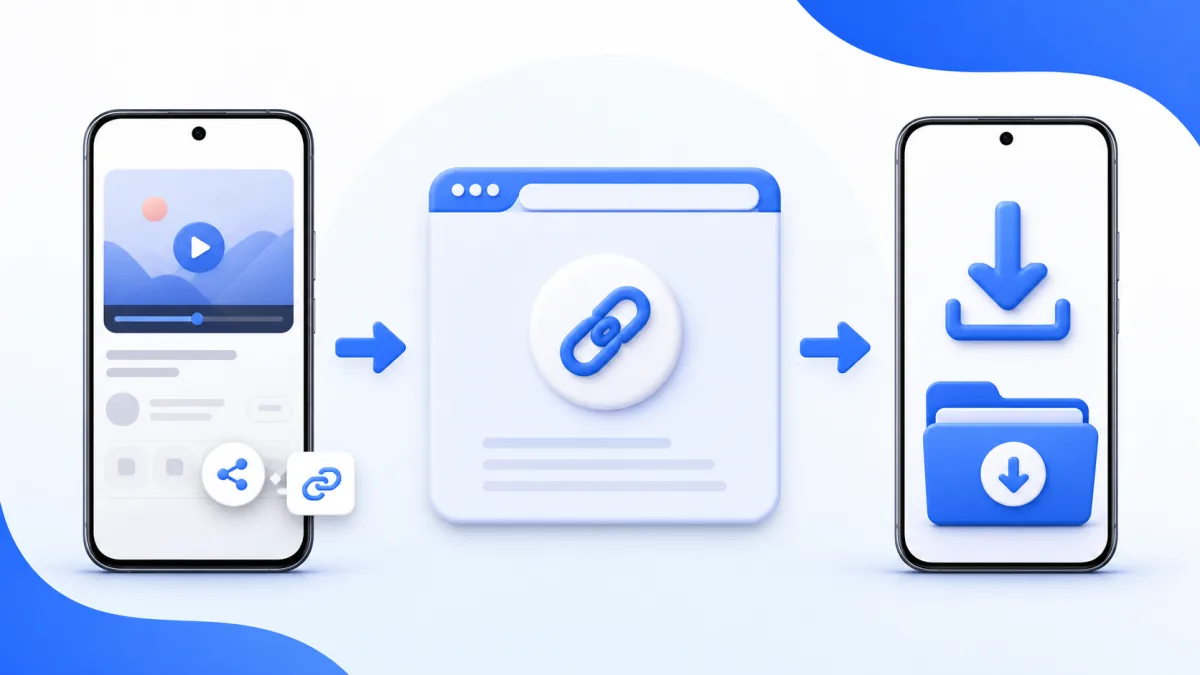
- Sao chép link: mở video trong YouTube, chạm Chia sẻ → Sao chép đường liên kết.
- Mở Chrome: truy cập Snap3S và mở trang tải YouTube.
- Dán liên kết: dán một URL duy nhất rồi chờ kết quả.
- Chọn MP4: chọn 720p, 1080p hoặc chất lượng khác nếu danh sách có cung cấp.
- Hoàn tất: xác nhận lượt tải và giữ Chrome mở cho tới khi file được lưu.
Tên menu có thể khác nhẹ trên Samsung, Xiaomi, OPPO, vivo, realme hoặc Pixel, nhưng Chrome vẫn quản lý lịch sử tải xuống.
Video tải về nằm ở đâu trên Android?
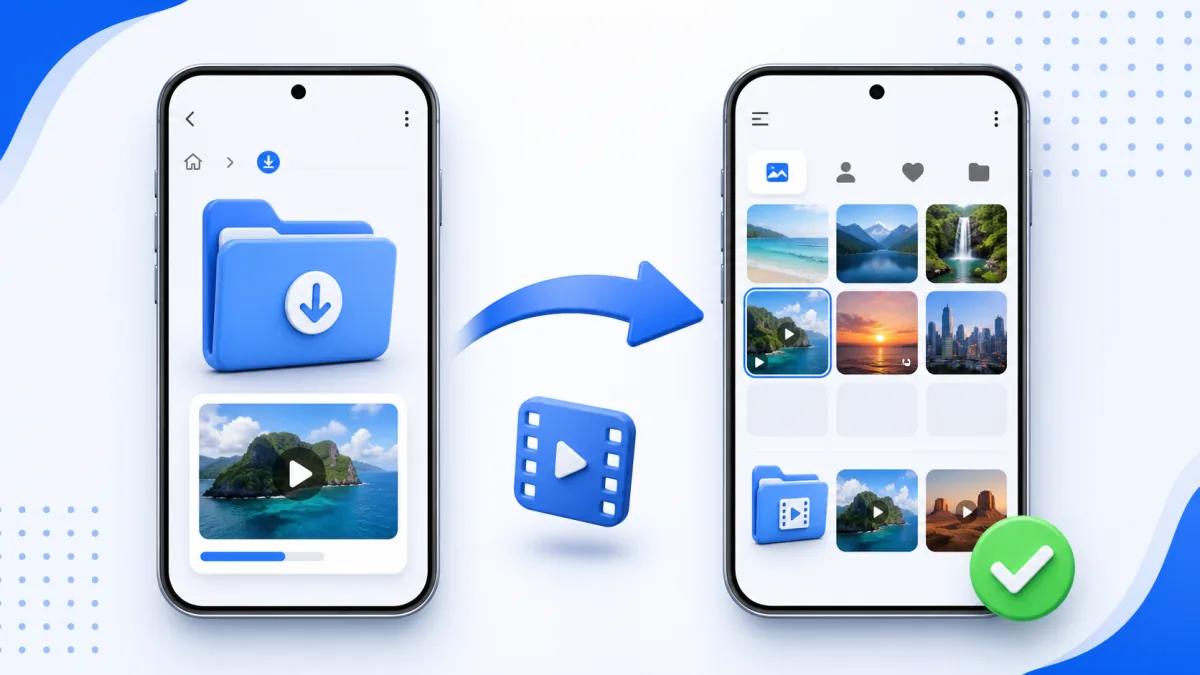
Google Chrome Help cho biết file được lưu vào vị trí tải mặc định. Bạn có thể mở Chrome → menu ba chấm → Tệp đã tải xuống, hoặc:
- Mở Files, Files by Google hay Quản lý tệp.
- Chọn Downloads/Tải xuống hoặc danh mục Video.
- Sắp xếp theo ngày mới nhất.
- Chạm file để phát, đổi tên hoặc chia sẻ.
Nếu file mở được nhưng chưa hiện trong Thư viện, hãy đợi ứng dụng quét nội dung hoặc chuyển file sang thư mục Movies. Đừng tải lại nhiều lần trước khi kiểm tra Downloads.
Chọn chất lượng phù hợp với điện thoại
720p phù hợp khi muốn tiết kiệm data. 1080p là lựa chọn cân bằng trên phần lớn màn hình Android. 4K tạo file lớn và chỉ xuất hiện nếu video nguồn cùng hệ thống xử lý cung cấp lựa chọn đó.
Không có nút 4K không phải lỗi của điện thoại. Hãy dùng mức cao nhất thực sự hiển thị hoặc đọc bài cách chọn MP4, HD, 1080p và 4K.
Khắc phục lỗi tải trên Android
Chrome báo liên kết không hợp lệ
Xóa toàn bộ ô nhập rồi sao chép lại link trực tiếp từ YouTube. Link trang chủ, kênh, kết quả tìm kiếm hoặc URL thiếu ID video không phải link của một bài cụ thể.
Lượt tải bị tạm dừng
Mở danh sách tải trong Chrome và kiểm tra nút tiếp tục. Chuyển sang Wi-Fi ổn định, giữ tab mở và đảm bảo thiết bị còn bộ nhớ.
File không mở được
File có thể chưa tải hoàn tất. Xóa bản lỗi, tải lại một lần hoặc chọn chất lượng thấp hơn. Đổi tên đuôi file không sửa được dữ liệu bị thiếu.
Video không công khai
Snap3S không truy cập video riêng tư, nội dung thành viên hoặc bài đã bị xóa. Không nhập tài khoản Google vào website tải video.
Xem thêm bài tổng hợp không tải được video YouTube và cách khắc phục.
Tải Shorts hoặc chỉ lấy âm thanh
Với video dọc, xem hướng dẫn tải YouTube Shorts về điện thoại. Nếu chỉ cần nghe podcast, bài giảng hoặc âm thanh mà bạn có quyền sử dụng, dùng trang YouTube sang MP3 để tránh tải cả phần hình ảnh.
An toàn và quyền sử dụng
Không cài APK ngoài cửa hàng, tiện ích lạ hoặc cấp quyền danh bạ/vị trí để tải một file. Chỉ tải video của bạn, nội dung được cấp phép hoặc trường hợp được phép; không đăng lại hay sử dụng thương mại khi chưa có quyền.
Câu hỏi thường gặp
Có cần APK để tải video YouTube không?
Không. Chrome và công cụ web có thể lưu file trực tiếp vào Downloads khi video công khai cung cấp nguồn phù hợp.
File nằm ở đâu trên Samsung hoặc Xiaomi?
Kiểm tra Downloads trong Files hoặc ứng dụng Quản lý tệp của hãng, rồi sắp xếp theo file mới nhất.
Tại sao video chưa hiện trong Thư viện?
Ứng dụng thư viện có thể chưa quét file mới. Mở file trong Downloads hoặc chuyển nó sang Movies.
Có thể tải video riêng tư bằng cách đăng nhập không?
Không. Snap3S không yêu cầu đăng nhập và không vượt qua quyền riêng tư của YouTube.
Muốn thử trên Chrome? Dán link công khai và chọn file phù hợp với dung lượng điện thoại.
Mở YouTube Downloader →